
Windows11远程桌面开启多用户同时登录配置
Windows 系统本身对多用户同时远程登录有一定限制,但通过一些配置方法可以实现。下面我为你梳理一下关键信息和方法,并用一个表格汇总不同系统版本的支持情况:
实现多用户同时登录的通用步骤
虽然不同系统版本方法有差异,但一些基础配置是共通的:
启用远程桌面并添加用户:
在系统设置中开启“允许远程连接到此计算机” 。
为需要远程登录的用户(必须是非微软账户的本地用户,或已正确配置的微软账户 )分配权限,将其加入“Remote Desktop Users”用户组 。
修改组策略(适用于 Windows Server 和专业版/企业版/教育版的 Win10/11):
运行
gpedit.msc打开本地组策略编辑器。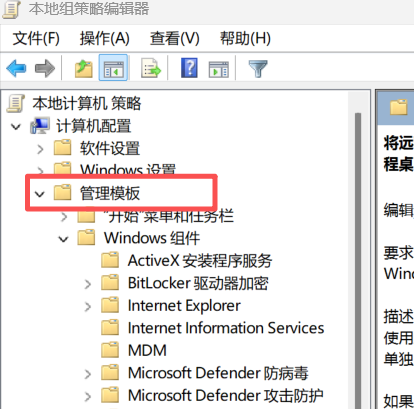
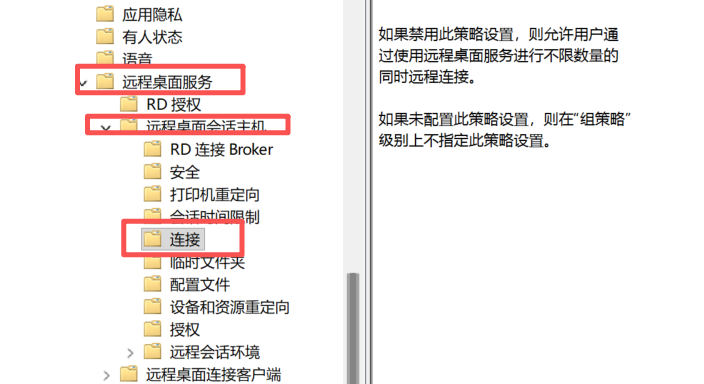
导航到“计算机配置”->“管理模板”->“Windows 组件”->“远程桌面服务”->“远程桌面会话主机”->“连接”。
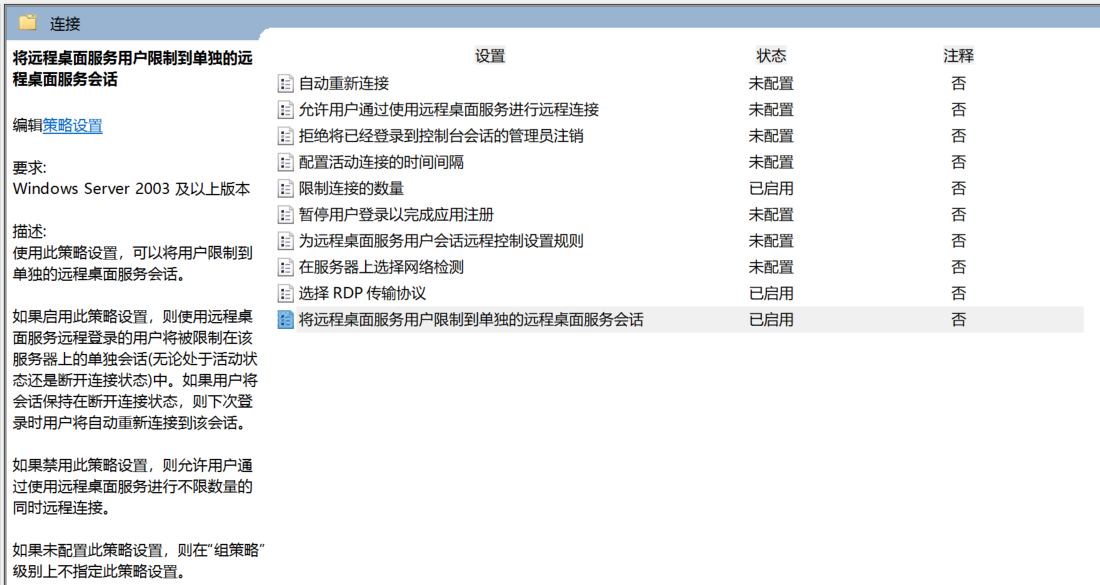
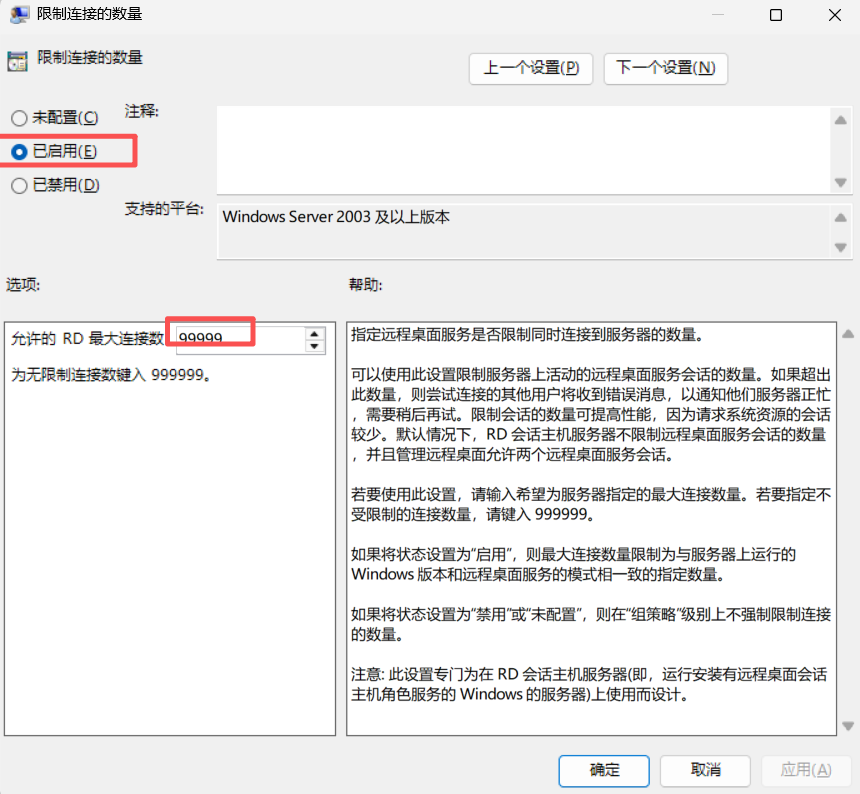
启用“限制连接的数量”:并设置足够大的最大连接数(如 999) 。
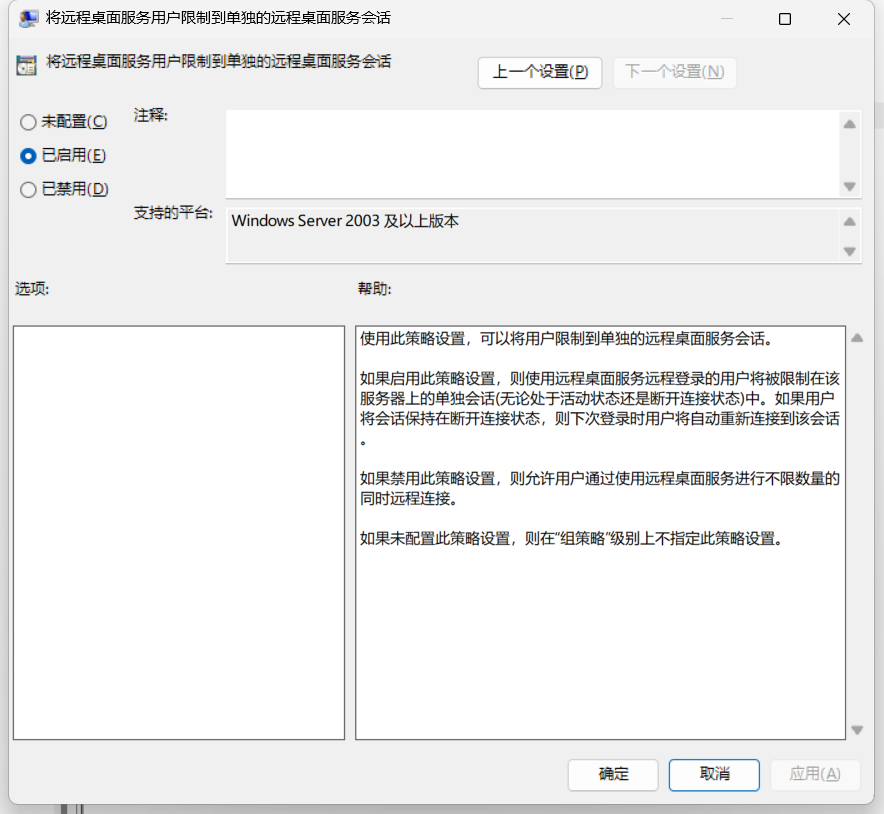
启用“将远程桌面服务用户限制到单独的远程桌面服务会话”:确保用户会话独立 。
运行
gpupdate /force刷新组策略 。
gpupdate /force
 关注微信公众帐号